
























服务热线


发布重磅!力创EDA专业版全离线客户端!
2022-03-17
307
力创EDA将免费国产PCB设计工具贯彻到底,立志为用户提供易用、高效的设计工具!
-
-
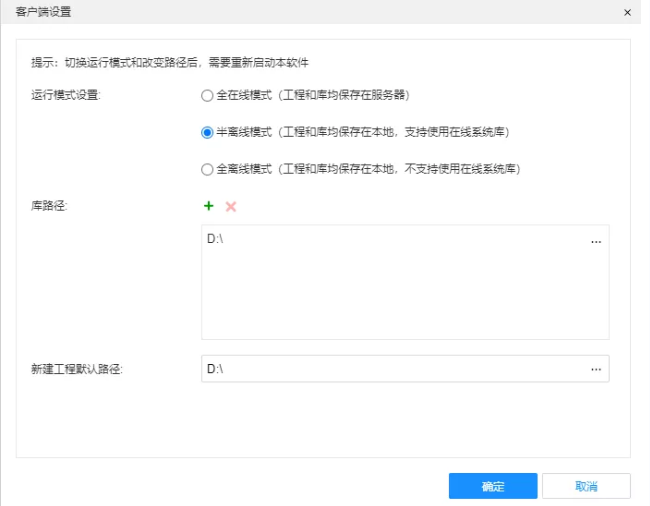
“半离线模式”不需要登录。库和项目存在本地,因此不支持协作,支持云系统库。 推荐该模式。
-
“完全离线模式”不需要登录。库和项目都存在本地,因此不支持协作,也不支持使用云系统库。 内置1w+常用系统库。

#启动界面#
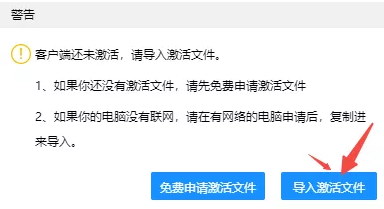
#主界面#
01
安装指引
客户端安装说明
1)如果之前没有安装过测试版,可以直接安装;
2)如果之前已经安装过测试版,建议先卸载旧版本再安装,以免影响缓存;
3)请确保您的电脑有显卡,独立显卡更好;
4)仅支持64位,不支持XP系统。
下载地址
Windowshttps://image.lceda.cn/files/lceda-pro-windows-x64.exe“windows版”由于系统兼容性问题,安装后启动界面可能会出现白屏,可能无法加载到编辑器中,或者加载时间较长。如果遇到加载界面白屏,请联系技术支持,QQ:800821856。Linuxhttps://image.lceda.cn/files/lceda-pro-linux-x64.zip“Linux版”请按照下载的压缩包说明进行安装。Mac 版本将在稍后推出。
激活文件
激活文件免费下载地址 https://lceda.cn/page/desktop-client-activation
1)激活文件免费下载,无需破解,正版授权,注册后即可下载;
2) 激活文件中包含您的账户信息,请不要对外泄露并妥善保存;3)激活文件不可修改,修改后导入无法激活。
设置操作模式
激活文件后,您可以打开客户端界面。单击右上角的“齿轮”图标或开始页面的“设置”图标可设置运行模式。
#右上角的齿轮#
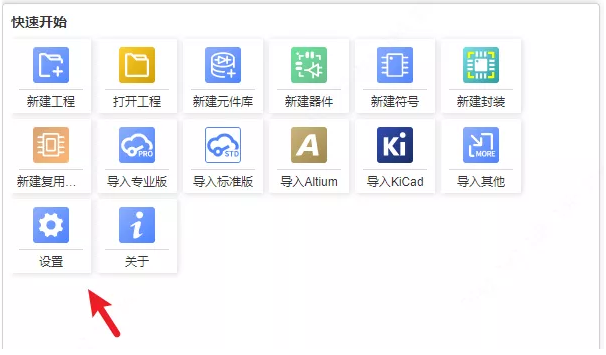
# 起始页设置按钮#
全在线模式:支持设置在线项目备份路径,编辑器会按照设置的备份间隔备份该文件夹下的项目压缩包。半离线模式/全离线模式:支持设置库路径和添加多个库路径; 支持设置新项目的默认存储路径。
或者打开一个新项目。
新创建的工程文件是一个独立的eprj文件。
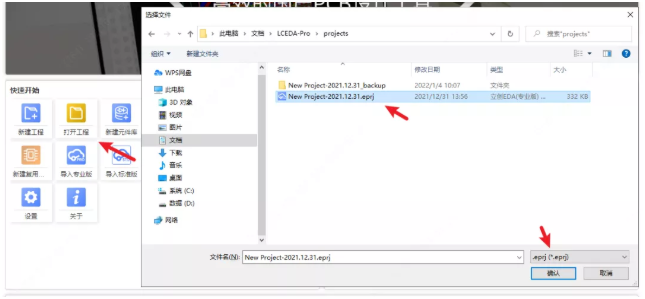
您也可以在左侧的项目列表中打开项目。打开客户端会自动加载项目路径下的所有项目,也可以右键刷新项目列表。
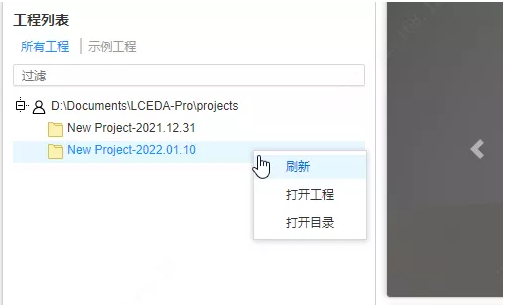
创建目录
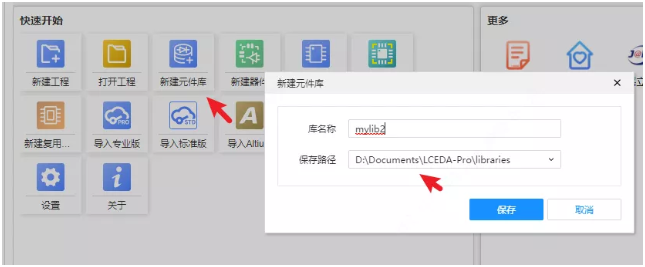
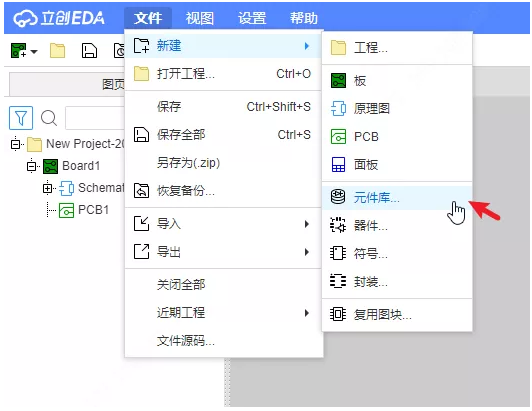
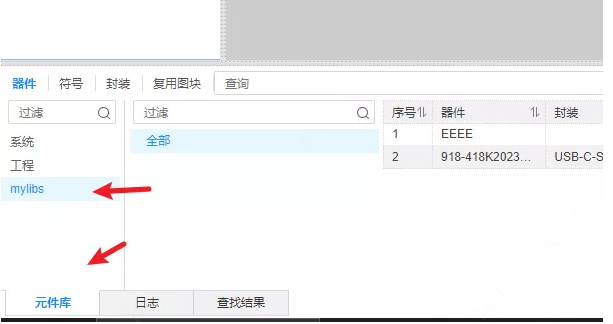
数据目录说明
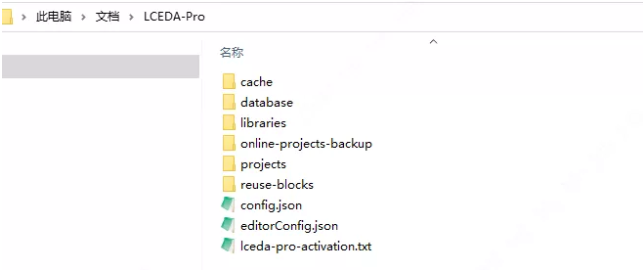
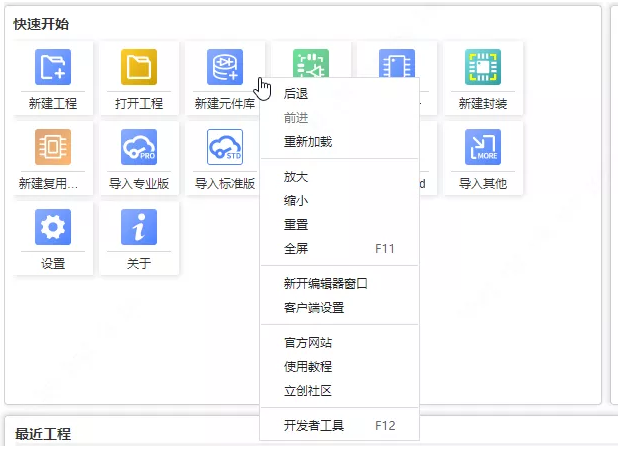
右键菜单
-
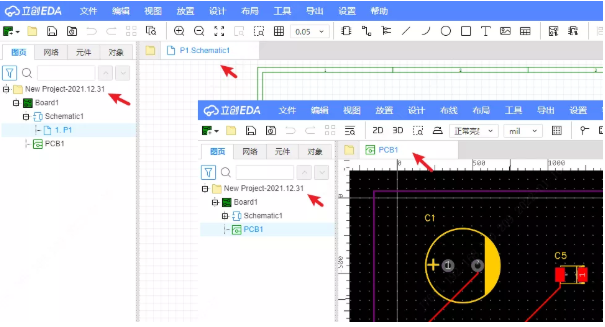
前进/后退:当客户端打开其他网页时,可以使用该前进/后退返回上一页或下一页。重新加载:重新加载当前编辑器或页面。放大/缩小/重置/全屏:缩放客户端界面尺寸。新建编辑器窗口:与点击编辑器左上角的标志相同,因此可以打开多个编辑器。当您打开多个编辑器时,您可以打开不同的项目并复制和粘贴文档和组件。 分别打开项目的原理图和PCB(目前不支持相互定位和数据更新,V1.5将支持)
-
客户端设置:打开客户端设置对话框。
-
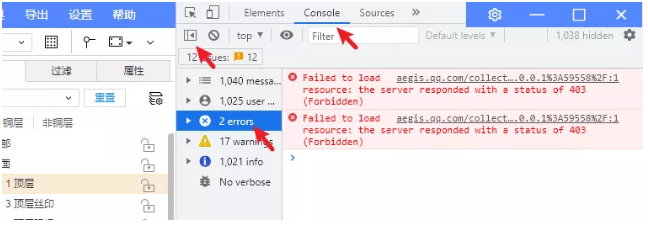
开发者:打开后可以检查console控制台是否有错误。如果编辑器运行出错,可以将控制台错误信息(红色内容)截图发送给技术支持,并再次按F12关闭开发者工具。
开启硬件加速。
已知问题
2)暂时不支持多屏交互,需要相互定位和选择。
3) 设置中的检测更新尚未实现。
4)最大化4)Linux版本右上角的区域偏移。
https://image.lceda.cn/files/lceda-pro-windows-x64.exe
https://image.lceda.cn/files/lceda-pro-linux-x64.zip
综上所述,您已经学会了如何使用力创EDA专业版客户端。剩下的就请学习力创EDA专业版编辑器的使用方法吧~
免责声明:本文转载自“力创EDA”。本文仅代表作者个人观点,不代表萨科微及业界观点。仅供转载分享,支持保护知识产权。转载时请注明原始出处和作者。如有侵权,请联系我们删除。
相关推荐
云帆瑞达李刚专访:毫米波雷达产品的精准性与人文关怀
2026-07-22
371
明年见!| Slkor 出席 2026 年中国电子音乐节精彩回顾
2026-07-14
452
射频激情,匠人之路:三十余载的坚定奉献——金海姆首席工程师秦宏祥先生访谈录
2026-06-26
740
数万家企业选择中国品牌——金海姆和斯尔科在全球畅销!
2026-06-24
672
两连冠之后,我们仍在进步——Slkor专访孙高飞
2026-06-11
682





 粤公网安备44030002007346号