
























Hotline usługi
Wiadomości

Wiadomości
Publikuj ciężko! Profesjonalna wersja Lichuang EDA, pełny klient offline!
2022-03-17
946
Lichuang EDA do końca wdroży bezpłatne krajowe narzędzia do projektowania płytek PCB i jest zdeterminowana zapewnić użytkownikom łatwe w użyciu i wydajne narzędzia do projektowania!
-
-
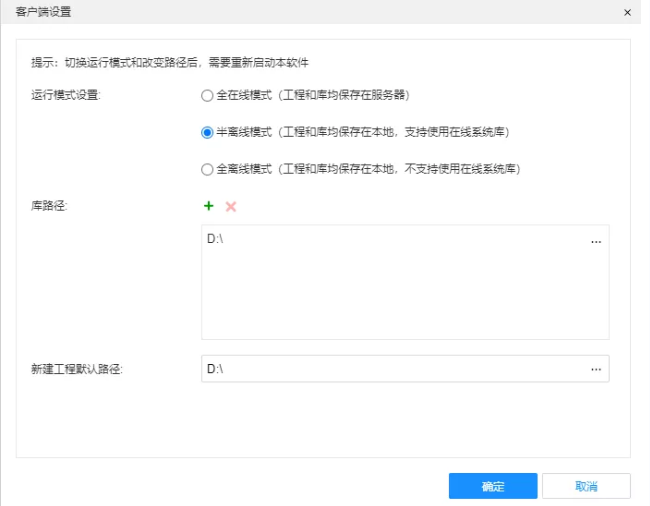
„Tryb półoffline” nie wymaga logowania. Biblioteki i projekty istnieją lokalnie, więc współpraca nie jest obsługiwana, a obsługiwane są biblioteki systemu chmurowego. Ten tryb jest zalecany.
-
„Pełny tryb offline” nie wymaga logowania. Biblioteki i projekty istnieją lokalnie, dlatego nie jest obsługiwana współpraca ani korzystanie z bibliotek systemu chmurowego. Wbudowane wspólne biblioteki systemowe 1w+.

# 启动界面 #
# 主界面 #
01
Wytyczne dotyczące instalacji
Instrukcje instalacji klienta
1) Jeżeli wersja beta nie była wcześniej instalowana, można ją zainstalować bezpośrednio;
2) Jeśli wersja beta była już zainstalowana, zaleca się odinstalowanie starej wersji przed jej zainstalowaniem, aby uniknąć wpływu na pamięć podręczną;
3) Upewnij się, że Twój komputer jest wyposażony w kartę graficzną, a osobna karta graficzna jest lepsza;
4) Obsługiwany jest tylko system 64-bitowy, a system XP nie jest obsługiwany.
Pobierz adres
Windowshttps://image.lceda.cn/files/lceda-pro-windows-x64.exe„Wersja Windows” może po instalacji wyświetlać biały ekran w interfejsie startowym ze względu na problemy ze zgodnością systemu, które mogą nie zostać załadowane do edytora lub załadowanie może zająć dużo czasu. Jeśli w interfejsie ładowania pojawi się biały ekran, skontaktuj się z pomocą techniczną, QQ: 800821856.Linuxhttps://image.lceda.cn/files/lceda-pro-linux-x64.zip„Wersja Linux”, aby ją zainstalować, postępuj zgodnie z instrukcjami pobranego skompresowanego pakietu.Wersja na komputery Mac będzie dostępna później.
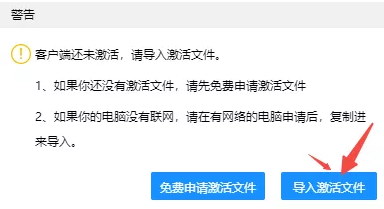
Aktywuj plik
Aktywuj adres bezpłatnego pobierania plików https://lceda.cn/page/desktop-client-activation
1) Plik aktywacyjny można pobrać bezpłatnie, bez crackowania, z prawdziwą autoryzacją i można go pobrać po rejestracji;
2) Plik aktywacyjny zawiera informacje o Twoim koncie. Prosimy nie ujawniać ich publicznie i zachować je w odpowiedni sposób;3) Nie można modyfikować pliku aktywacyjnego, a po modyfikacji nie można aktywować importu.
Ustaw tryb pracy
Po aktywowaniu pliku możesz otworzyć interfejs klienta. Kliknij ikonę „koła zębatego” w prawym górnym rogu lub ikonę „ustawień” na stronie startowej, aby ustawić tryb pracy.
# Bieg w prawym górnym rogu #
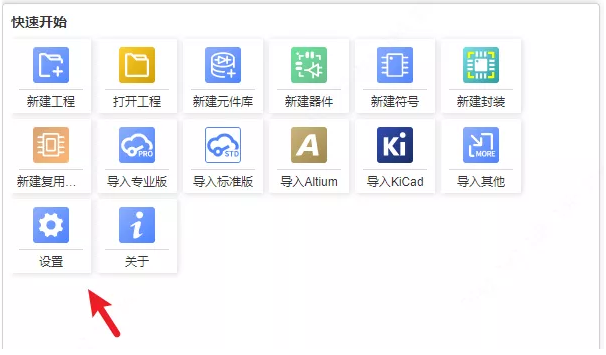
# Przycisk konfiguracji strony początkowej #
Tryb pełnego online: obsługuje ustawienie ścieżki kopii zapasowej projektu online, a edytor będzie tworzył kopię zapasową skompresowanego pakietu projektu w tym folderze zgodnie z ustawionym interwałem tworzenia kopii zapasowych.Tryb częściowo offline/tryb całkowicie offline: obsługa ustawiania ścieżek bibliotek i dodawania wielu ścieżek bibliotek; Obsługa ustawiania domyślnej ścieżki przechowywania dla nowych projektów.
Lub otwórz nowy projekt.
Nowo utworzony plik projektu jest niezależnym plikiem eprj.
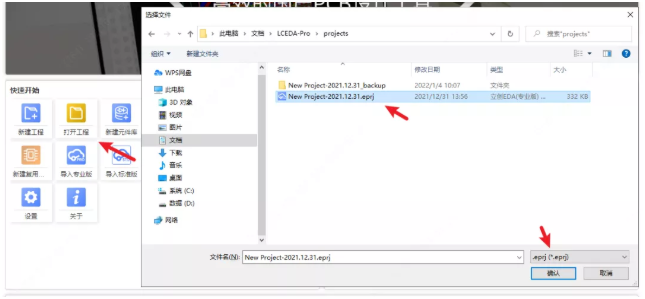
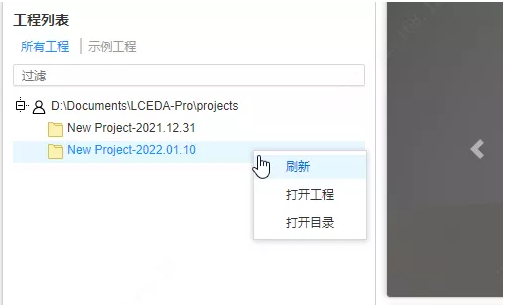
Projekt możesz także otworzyć na liście projektów po lewej stronie. Otwarcie klienta spowoduje automatyczne załadowanie wszystkich projektów znajdujących się w ścieżce projektu. Można też kliknąć prawym przyciskiem myszy, aby odświeżyć listę projektów.
Utwórz katalog
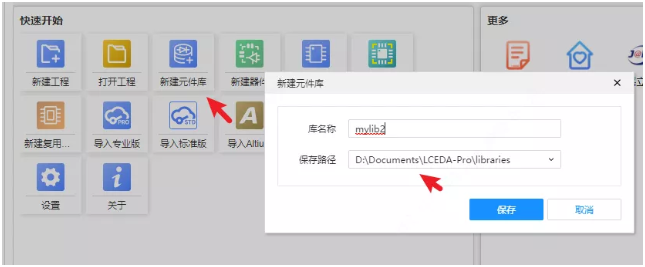
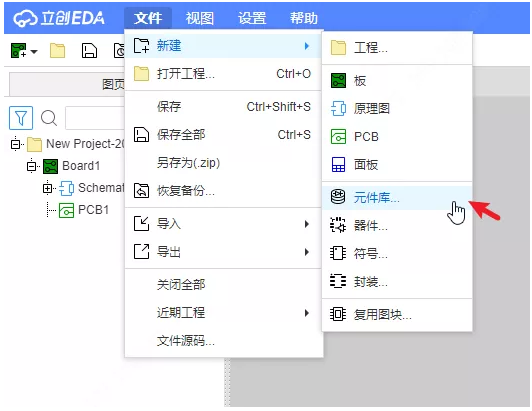
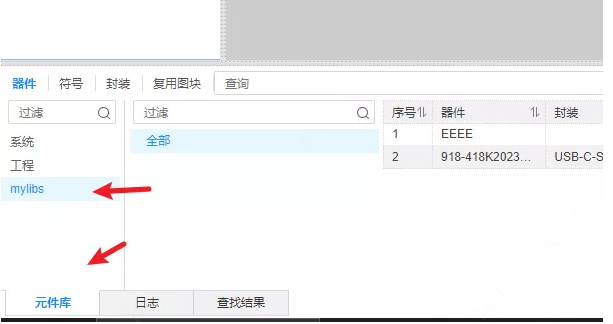
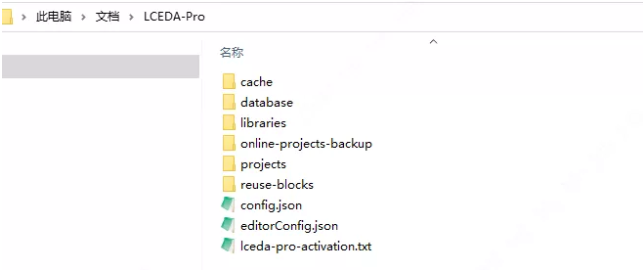
Opis katalogu danych
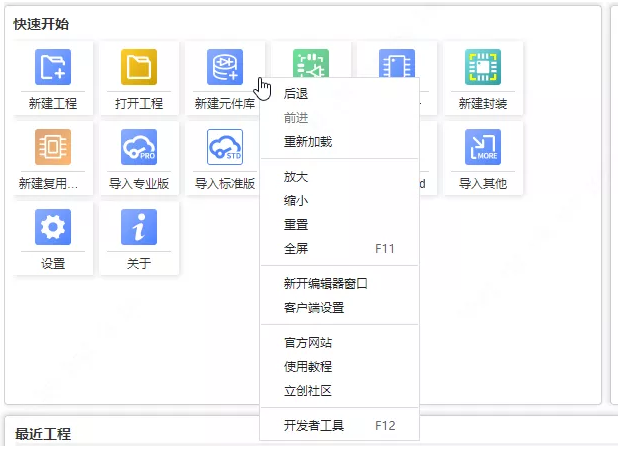
menu prawym przyciskiem myszy
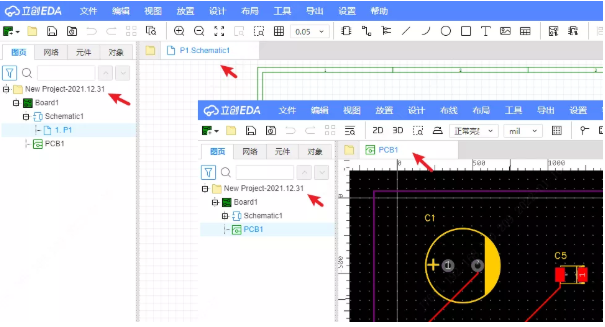
-
Do przodu/do tyłu: gdy na kliencie są otwarte inne strony internetowe, możesz użyć tej opcji do przodu/do tyłu, aby powrócić do poprzedniej lub następnej strony.Załaduj ponownie: Załaduj ponownie bieżący edytor lub stronę.Powiększ/pomniejsz/zresetuj/pełny ekran: skaluj rozmiar interfejsu klienta.Nowe okno edytora: Działa tak samo, jak kliknięcie logo w lewym górnym rogu edytora, dzięki czemu można otworzyć wiele edytorów. Kiedy otwierasz wiele edytorów, możesz otwierać różne projekty oraz kopiować i wklejać dokumenty i komponenty. Otwórz osobno schemat i płytkę PCB projektu (wzajemne pozycjonowanie i aktualizacja danych nie są obecnie obsługiwane, ale będą obsługiwane w wersji 1.5)
-
Ustawienia klienta: Otwiera okno dialogowe ustawień klienta.
-
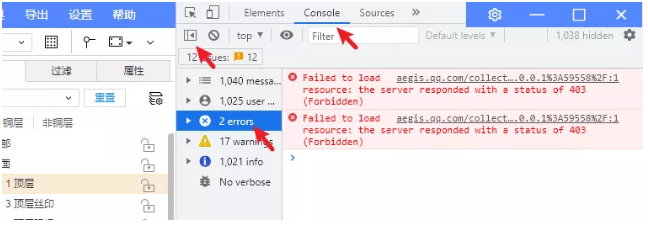
Deweloper: Po otwarciu możesz sprawdzić konsolę konsoli pod kątem błędów. Jeśli edytor uruchomi się z błędem, możesz wysłać zrzut ekranu komunikatu o błędzie (czerwona treść) konsoli do pomocy technicznej i ponownie nacisnąć klawisz F12, aby zamknąć narzędzie programistyczne.
Włącz przyspieszenie sprzętowe.
Znane problemy
2) Interakcja na wielu ekranach nie jest tymczasowo obsługiwana i wymagane jest wzajemne pozycjonowanie i selekcja.
3) Aktualizacja wykrywania w ustawieniach nie została jeszcze wdrożona.
4) Zmaksymalizuj przesunięcie regionalne w prawym górnym rogu 4) wersji Linux.
https://image.lceda.cn/files/lceda-pro-windows-x64.exe
https://image.lceda.cn/files/lceda-pro-linux-x64.zip
Podsumowując, nauczyłeś się obsługi klienta Lichuang EDA Professional Edition. Proszę nauczyć się korzystać z edytora Lichuang EDA Professional Edition w pozostałej części ~
Zastrzeżenie: Ten artykuł jest reprodukcją z „Lichuang EDA”. Ten artykuł przedstawia wyłącznie osobiste poglądy autora, a nie poglądy Sacco Micro i branży. Służy wyłącznie do ponownego drukowania i udostępniania w celu wspierania ochrony praw własności intelektualnej. Przy przedruku proszę podać oryginalne źródło i autora. Jeśli doszło do naruszenia, skontaktuj się z nami, aby je usunąć.
Powiązane rekomendacje
Wywiad ekskluzywny z Li Gangiem z Yunfan Ruida: Precyzja produktów radarowych o milimetrowej fali i ciepło ludzkości
2026-07-22
2703
Do zobaczenia w przyszłym roku! | Slkor na konferencji Electronica China Highlights 2026
2026-07-14
2350
Pasja RF, podróż rzemieślnika: ponad 30 lat nieustannego poświęcenia — wywiad z głównym inżynierem Kinghelm, panem Qin Hongxiangiem
2026-06-26
2893





 粤公网安备44030002007346号