
























Горячая линия
Новости

Новости
Публикация тяжелая! Lichuang EDA профессиональная версия полного автономного клиента!
2022-03-17
945
Lichuang EDA до конца внедрит бесплатные отечественные инструменты проектирования печатных плат и полна решимости предоставить пользователям простые в использовании и эффективные инструменты проектирования!
-
-
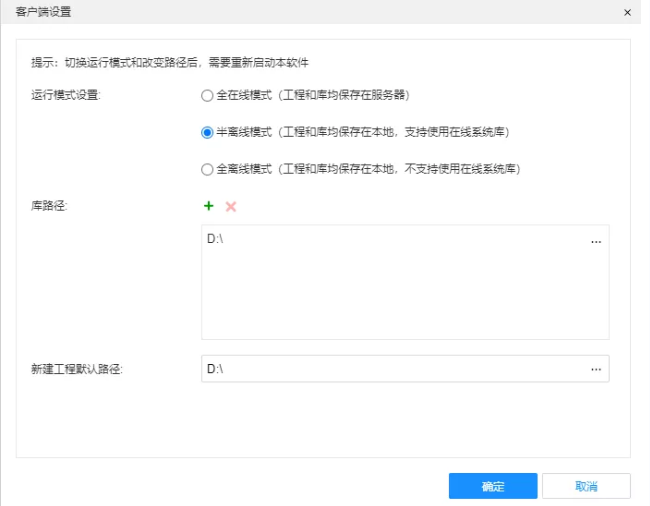
«Полуавтономный режим» не требует входа в систему. Библиотеки и проекты существуют локально, поэтому совместная работа не поддерживается, но поддерживаются библиотеки облачных систем. Этот режим рекомендуется.
-
«Полный автономный режим» не требует входа в систему. Библиотеки и проекты существуют локально, поэтому совместная работа не поддерживается, а также не поддерживается использование библиотек облачной системы. Встроенные общесистемные библиотеки 1w+.
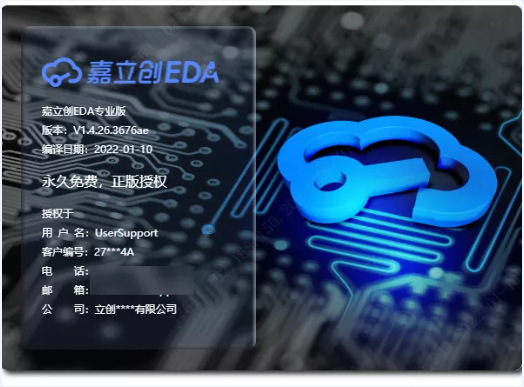
# 启动界面 #
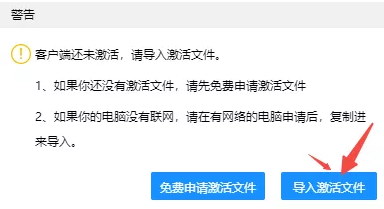
# 主界面 #
01
Инструкции по установке
Инструкция по установке клиента
1) Если бета-версия ранее не устанавливалась, ее можно установить напрямую;
2) Если бета-версия была установлена ранее, рекомендуется удалить старую версию перед ее установкой, чтобы избежать воздействия на кэш;
3) Убедитесь, что на вашем компьютере установлена видеокарта, лучше использовать дискретную видеокарту;
4) Поддерживается только 64-разрядная версия, система XP не поддерживается.
Адрес загрузки
Windowshttps://image.lceda.cn/files/lceda-pro-windows-x64.exe«Версия для Windows» может иметь белый экран в интерфейсе запуска после установки из-за проблем совместимости системы, которая может не загружаться в редактор или загрузка может занять много времени. Если вы столкнулись с белым экраном в интерфейсе загрузки, обратитесь в службу технической поддержки по телефону: 800821856.Linuxhttps://image.lceda.cn/files/lceda-pro-linux-x64.zip«Версия Linux»: следуйте инструкциям загруженного сжатого пакета, чтобы установить ее.Версия для Mac будет доступна позже.
Активировать файл
Активируйте адрес бесплатной загрузки файла https://lceda.cn/page/desktop-client-activation
1) Файл активации можно скачать бесплатно, без взлома, при подлинной авторизации и скачать после регистрации;
2) Файл активации содержит информацию о вашей учетной записи, пожалуйста, не разглашайте ее публично и храните ее надлежащим образом;3) Файл активации невозможно изменить, а после модификации невозможно активировать импорт.
Установить режим работы
После активации файла вы сможете открыть интерфейс клиента. Нажмите значок «шестеренки» в правом верхнем углу или значок «Настройки» на стартовой странице, чтобы установить режим бега.
#Шестеренка в правом верхнем углу#
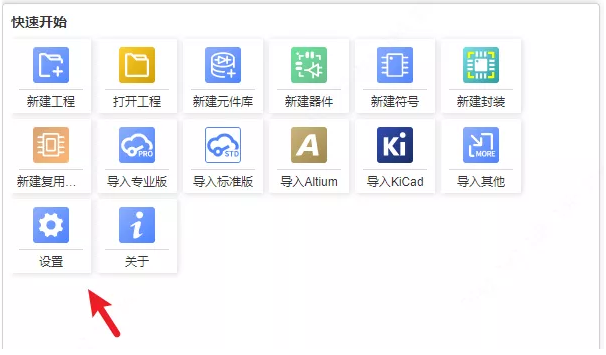
# Кнопка настройки стартовой страницы #
Полносетевой режим: поддерживается настройка пути резервного копирования онлайн-проекта, и редактор будет выполнять резервное копирование сжатого пакета проекта в этой папке в соответствии с установленным интервалом резервного копирования.Полуавтономный режим/полностью автономный режим: поддержка настройки путей к библиотекам и добавления нескольких путей к библиотекам; Поддержка установки пути хранения по умолчанию для новых проектов.
Или открыть новый проект.
Вновь созданный файл проекта является независимым файлом EPRJ.
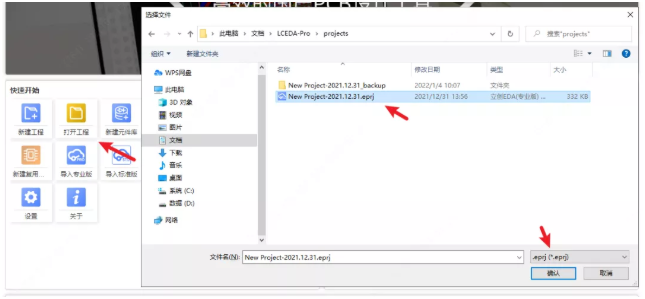
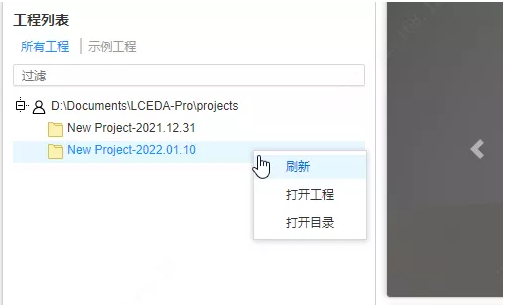
Вы также можете открыть проект в списке проектов слева. При открытии клиента автоматически загрузятся все проекты по пути к проекту, или вы можете щелкнуть правой кнопкой мыши, чтобы обновить список проектов.
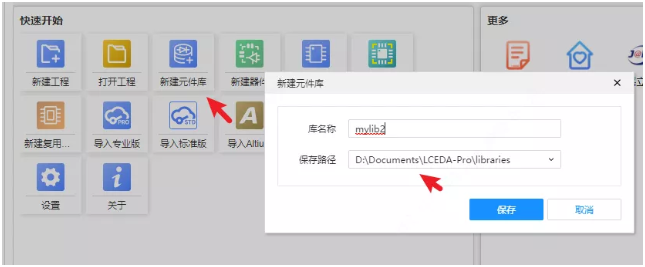
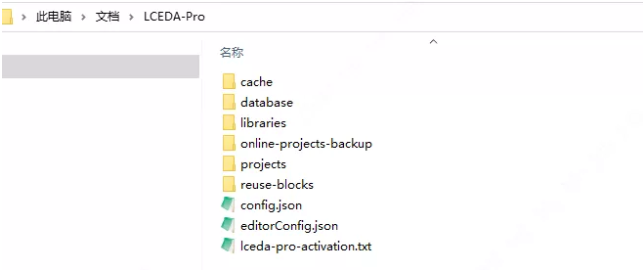
Создать каталог
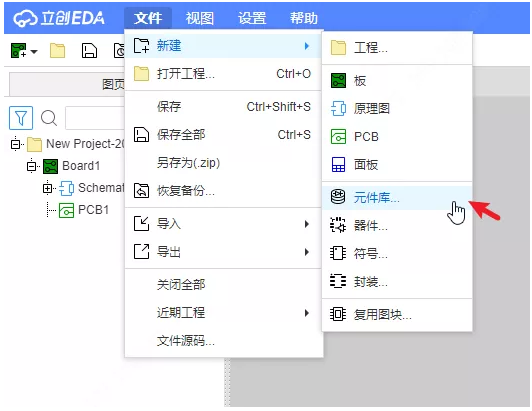
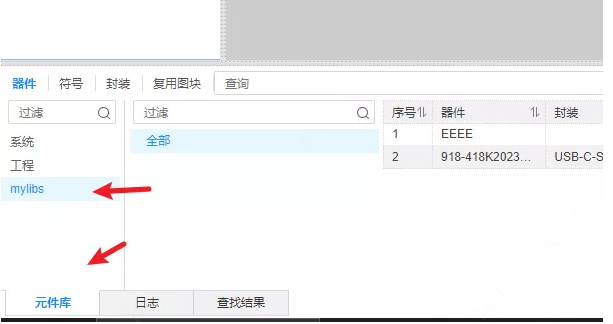
Описание каталога данных
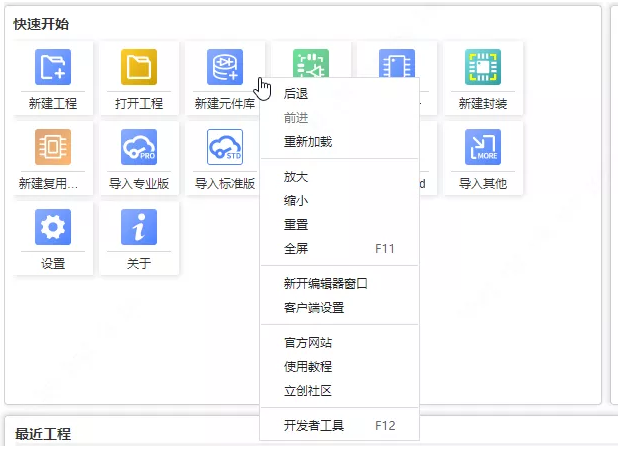
контекстное меню
-
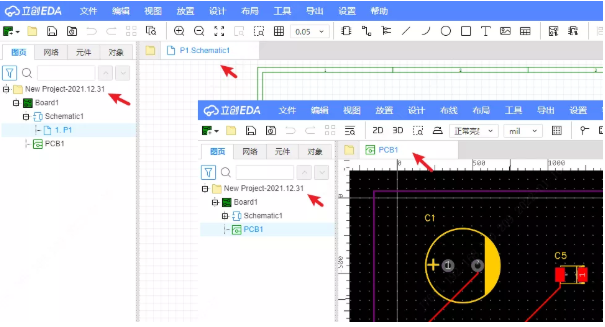
Вперед/назад: когда на клиенте открываются другие веб-страницы, вы можете использовать эту функцию вперед/назад, чтобы вернуться на предыдущую или следующую страницу.Обновить: перезагрузить текущий редактор или страницу.Увеличение/уменьшение/сброс/полный экран: масштабирование размера клиентского интерфейса.Новое окно редактора: это то же самое, что щелкнуть логотип в верхнем левом углу редактора, поэтому вы можете открыть несколько редакторов. Открыв несколько редакторов, вы можете открывать разные проекты, а также копировать и вставлять документы и компоненты. Откройте принципиальную схему и плату проекта отдельно (взаимное позиционирование и обновление данных в настоящее время не поддерживаются, но будут поддерживаться в версии 1.5)
-
Настройки клиента: открывает диалоговое окно настроек клиента.
-
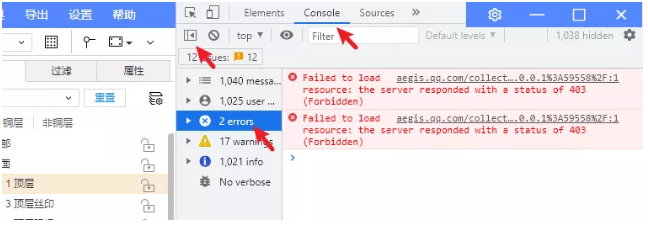
Разработчик: После открытия вы можете проверить консоль на наличие ошибок. Если редактор запускается с ошибкой, вы можете отправить снимок экрана с сообщением об ошибке (содержимое красного цвета) консоли в службу технической поддержки и еще раз нажать F12, чтобы закрыть инструмент разработчика.
Включите аппаратное ускорение.
Известные проблемы
2) Многоэкранное взаимодействие временно не поддерживается, требуется взаимное позиционирование и выбор.
3) Обновление обнаружения в настройках пока не реализовано.
4) Увеличьте региональное смещение в правом верхнем углу 4) версии Linux.
https://image.lceda.cn/files/lceda-pro-windows-x64.exe
https://image.lceda.cn/files/lceda-pro-linux-x64.zip
Подводя итог, вы научились пользоваться клиентом Lichuang EDA Professional Edition. В остальном, пожалуйста, узнайте, как использовать редактор Lichuang EDA Professional Edition ~
Отказ от ответственности: Эта статья воспроизведена из «Lichuang EDA». Эта статья отражает только личные взгляды автора, а не точку зрения Sacco Micro и отрасли. Он предназначен только для перепечатки и распространения в целях защиты прав интеллектуальной собственности. При перепечатке просьба указывать первоисточник и автора. Если есть какие-либо нарушения, пожалуйста, свяжитесь с нами, чтобы удалить их.
Связанные рекомендации
Эксклюзивное интервью с Ли Гангом из компании Yunfan Ruida: Точность миллиметровых радиолокационных устройств и теплота человеческого духа.
2026-07-22
2703
Увидимся в следующем году! | Slkor на выставке electronica China 2026: краткий обзор основных моментов
2026-07-14
2350





 粤公网安备44030002007346号