
























서비스 핫라인
뉴스

뉴스
무거운 출판! Lichuang EDA 전문 버전 전체 오프라인 클라이언트!
2022-03-17
946
Lichuang EDA는 국내 무료 PCB 설계 도구를 끝까지 구현할 것이며 사용자에게 사용하기 쉽고 효율적인 설계 도구를 제공하기로 결심했습니다!
-
-
"세미오프라인 모드"는 로그인이 필요하지 않습니다. 라이브러리와 프로젝트가 로컬에 존재하므로 협업이 지원되지 않으며 클라우드 시스템 라이브러리가 지원됩니다. 이 모드를 권장합니다.
-
"전체 오프라인 모드"에는 로그인이 필요하지 않습니다. 라이브러리와 프로젝트가 로컬에 존재하므로 협업이 지원되지 않으며, 클라우드 시스템 라이브러리 사용이 지원되지 않습니다. 1w+ 공통 시스템 라이브러리가 내장되어 있습니다.

#启动界면 #
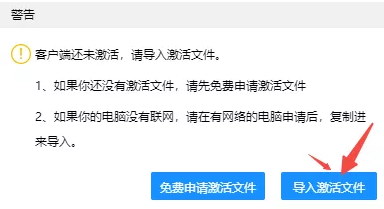
# 주인장 #
01
설치 지침
클라이언트 설치 지침
1) 이전에 베타 버전을 설치하지 않은 경우 직접 설치할 수 있습니다.
2) 이전에 베타 버전을 설치한 경우 캐시 영향을 피하기 위해 설치하기 전에 이전 버전을 제거하는 것이 좋습니다.
3) 컴퓨터에 그래픽 카드가 있는지 확인하십시오. 개별 그래픽 카드가 더 좋습니다.
4) 64비트만 지원하며, XP 시스템은 지원하지 않습니다.
다운로드 주소
Windowshttps://image.lceda.cn/files/lceda-pro-windows-x64.exe"Windows 버전"은 시스템 호환성 문제로 인해 설치 후 시작 인터페이스에 흰색 화면이 나타날 수 있으며, 이로 인해 편집기에 로드되지 않거나 로드하는 데 시간이 오래 걸릴 수 있습니다. 로딩 인터페이스에서 흰색 화면이 나타나면 기술 지원팀(QQ: 800821856)에 문의하세요.Linuxhttps://image.lceda.cn/files/lceda-pro-linux-x64.zip"Linux 버전"은 다운로드한 압축 패키지의 지침에 따라 설치하세요.Mac 버전은 나중에 사용할 수 있습니다.
파일 활성화
파일 무료 다운로드 주소 활성화 https://lceda.cn/page/desktop-client-activation
1) 활성화 파일은 정품 인증을 통해 크래킹 없이 무료로 다운로드할 수 있으며 등록 후 다운로드할 수 있습니다.
2) 활성화 파일에는 귀하의 계정 정보가 포함되어 있으므로 이를 대중에게 공개하지 말고 적절하게 보관하십시오.3) 활성화 파일은 수정할 수 없으며, 수정 후에는 가져오기를 활성화할 수 없습니다.
작동 모드 설정
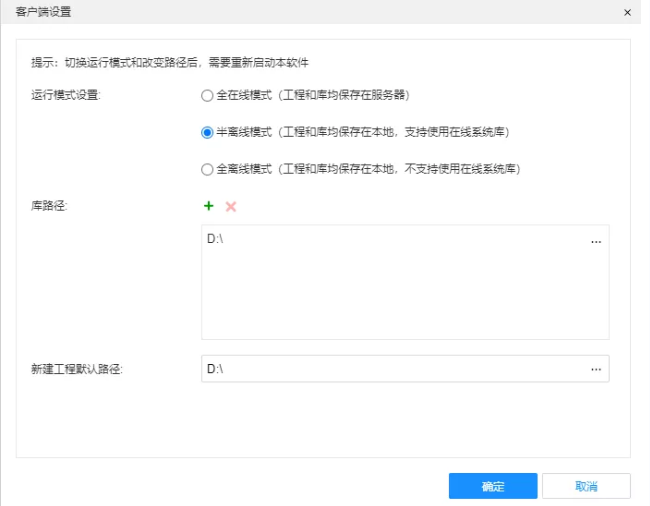
파일을 활성화한 후 클라이언트 인터페이스를 열 수 있습니다. 실행 모드를 설정하려면 오른쪽 상단의 "톱니바퀴" 아이콘이나 시작 페이지의 "설정" 아이콘을 클릭하세요.
# 오른쪽 상단에 있는 기어 #
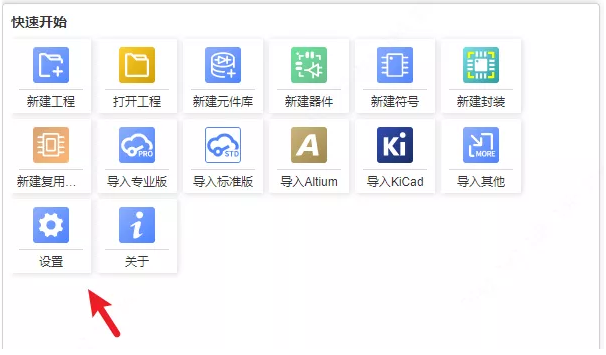
# 시작페이지 설정버튼 #
전체 온라인 모드: 온라인 프로젝트 백업 경로 설정을 지원하며, 편집기는 설정된 백업 간격에 따라 이 폴더에 프로젝트 압축 패키지를 백업합니다.반오프라인 모드/전체 오프라인 모드: 라이브러리 경로 설정 및 여러 라이브러리 경로 추가 지원 새 프로젝트의 기본 저장 경로 설정을 지원합니다.
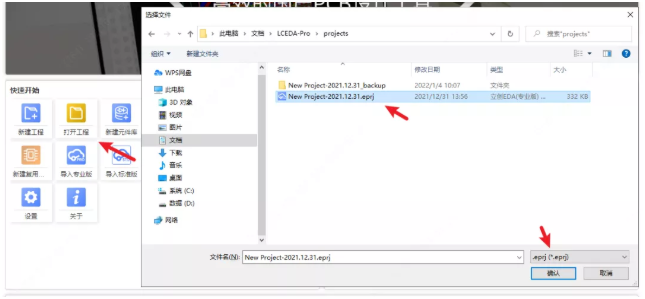
아니면 새 프로젝트를 엽니다.
새로 생성된 프로젝트 파일은 독립적인 eprj 파일입니다.
왼쪽 프로젝트 목록에서도 해당 프로젝트를 열 수 있습니다. 클라이언트를 열면 프로젝트 경로 아래의 모든 프로젝트가 자동으로 로드되거나, 마우스 오른쪽 버튼을 클릭하여 프로젝트 목록을 새로 고칠 수 있습니다.
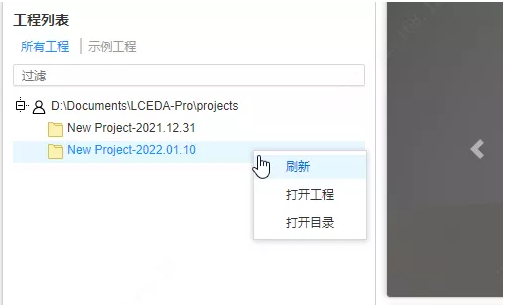
카탈로그 생성
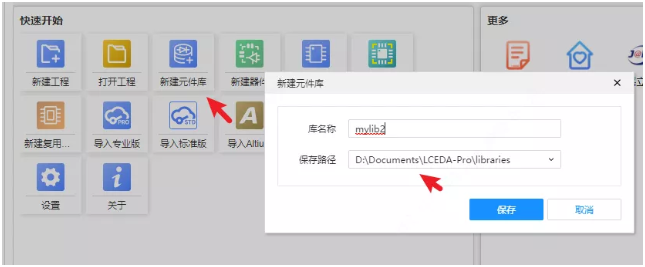
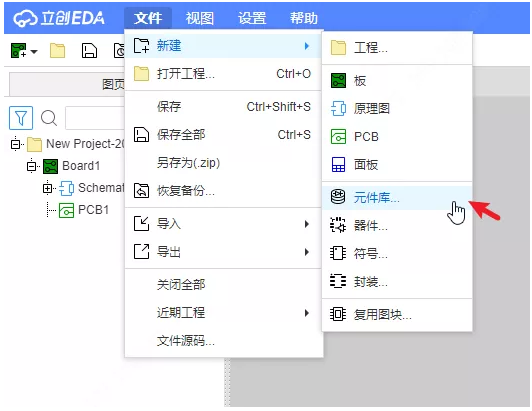
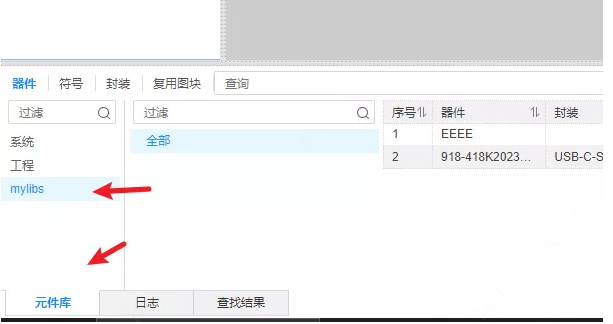
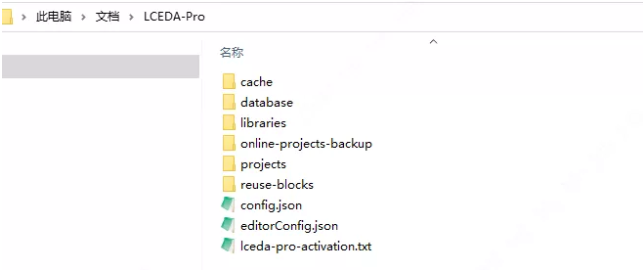
데이터 디렉토리 설명
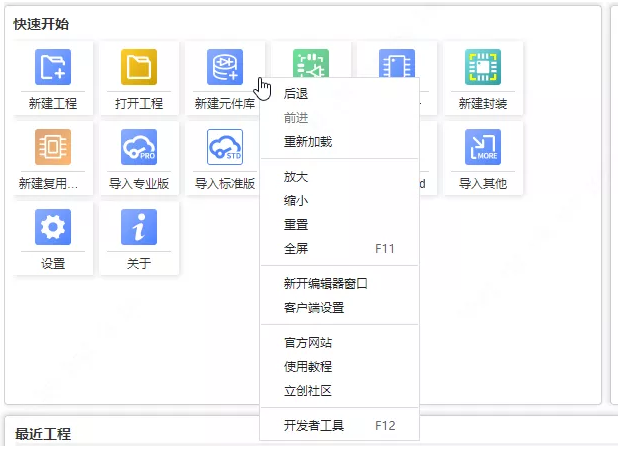
마우스 오른쪽 버튼 클릭 메뉴
-
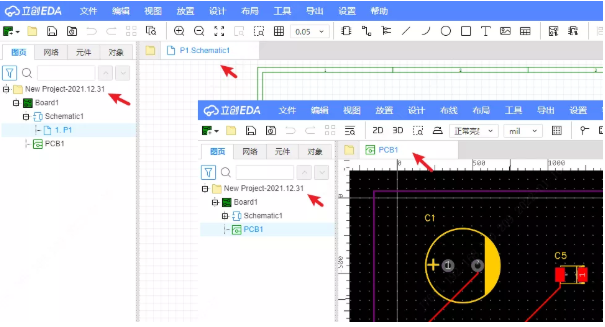
앞으로/뒤로: 클라이언트에서 다른 웹 페이지가 열릴 때 앞으로/뒤로를 사용하여 이전 페이지 또는 다음 페이지로 돌아갈 수 있습니다.새로고침: 현재 편집기나 페이지를 다시 로드합니다.확대/축소/재설정/전체 화면: 클라이언트 인터페이스 크기를 조정합니다.새 편집기 창: 편집기 왼쪽 상단의 로고를 클릭하는 것과 동일하므로 여러 편집기를 열 수 있습니다. 여러 편집기를 열면 다양한 프로젝트를 열고 문서와 구성 요소를 복사하여 붙여넣을 수 있습니다. 프로젝트의 회로도와 PCB를 별도로 엽니다. (상호 위치 지정 및 데이터 업데이트는 현재 지원되지 않지만 V1.5에서는 지원될 예정입니다.)
-
클라이언트 설정: 클라이언트 설정 대화 상자를 엽니다.
-
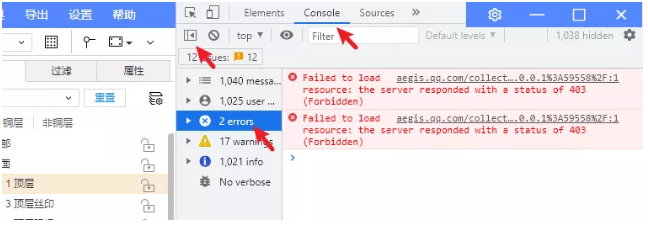
개발자: 개봉 후 콘솔 콘솔에서 오류를 확인할 수 있습니다. 편집기가 오류로 실행되는 경우 콘솔의 오류 메시지(빨간색 내용) 스크린샷을 기술 지원팀에 보내고 F12 키를 다시 눌러 개발자 도구를 닫을 수 있습니다.
하드웨어 가속을 켭니다.
알려진 문제
2) 멀티스크린 상호작용은 일시적으로 지원되지 않으며 상호 위치 지정 및 선택이 필요합니다.
3) 설정의 감지 업데이트가 아직 구현되지 않았습니다.
4) 4)Linux 버전의 오른쪽 상단에 있는 지역 오프셋을 최대화합니다.
https://image.lceda.cn/files/lceda-pro-windows-x64.exe
https://image.lceda.cn/files/lceda-pro-linux-x64.zip
요약하면 Lichuang EDA Professional Edition 클라이언트를 사용하는 방법을 배웠습니다. 나머지는 Lichuang EDA Professional Edition의 에디터 사용법을 배워보세요~
면책 조항: 이 기사는 "Lichuang EDA"에서 복제되었습니다. 이 기사는 저자의 개인적인 견해일 뿐 Sacco Micro와 업계의 견해가 아닙니다. 지적 재산권 보호를 지원하기 위해 재인쇄 및 공유에만 사용됩니다. 재인쇄 시 원본 출처와 작성자를 명시해 주시기 바랍니다. 침해가 있는 경우 당사에 연락하여 삭제하시기 바랍니다.
관련 추천
윈판루이다의 리강 대표와의 단독 인터뷰: 밀리미터파 레이더 제품의 정밀성과 따뜻한 인간미
2026-07-22
2703
내년에 만나요! | Slkor의 2026 일렉트로니카 차이나 하이라이트 요약
2026-07-14
2350
RF에 대한 열정, 장인의 여정: 30년 이상의 변함없는 헌신 — 킹헬름 수석 엔지니어 친홍샹 씨와의 인터뷰
2026-06-26
2893
2연속 우승 후에도 우리는 여전히 발전하고 있습니다 - 슬코르, 쑨가오페이 인터뷰
2026-06-11
2588





 粤公网安备44030002007346号