
























服務熱線
新聞

新聞
發布重磅!力創EDA專業版全離線客戶端!
2022-03-17
947
力創EDA將免費國產PCB設計工具貫徹到底,立志提供使用者易用、高效的設計工具!
-
-
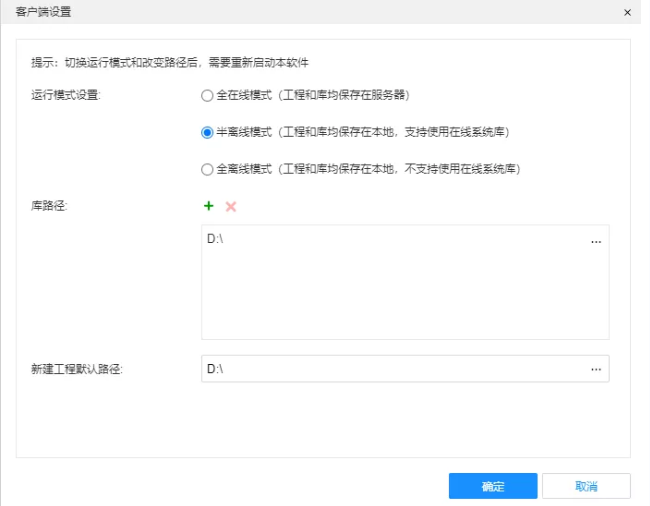
“半離線模式”不需要登入。庫和專案存在本地,因此不支援協作,支援雲端系統庫。 推薦該模式。
-
“完全離線模式”不需要登入。庫和專案都存在本地,因此不支援協作,也不支援使用雲端系統庫。 內建1w+常用系統庫。

#啟動介面#
#主介面#
01
安裝指引
客戶端安裝說明
1)如果之前沒有安裝測試版,可以直接安裝;
2)如果之前已經安裝過測試版,建議先解除安裝舊版再安裝,以免影響快取;
3)請確保您的電腦有顯示卡,獨立顯示卡更好;
4)僅支援64位,不支援XP系統。
下載地址
Windowshttps://image.lceda.cn/files/lceda-pro-windows-x64.exe「windows版」由於系統相容性問題,安裝後啟動介面可能會出現白屏,可能無法載入到編輯器中,或載入時間較長。如果遇到載入介面白屏,請聯絡技術支持,QQ:800821856。Linuxhttps://image.lceda.cn/files/lceda-pro-linux-x64.zip「Linux版」請依照下載的壓縮套件說明進行安裝。Mac 版本將在稍後推出。
啟動檔案
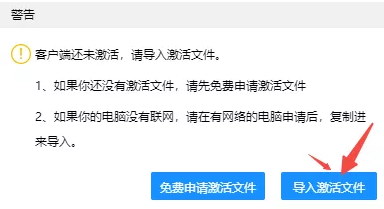
啟動檔案免費下載網址 https://lceda.cn/page/desktop-client-activation
1)啟動檔案免費下載,無需破解,正版授權,註冊後即可下載;
2) 啟動文件中包含您的帳戶訊息,請不要對外洩漏並妥善保存;3)啟動檔案不可修改,修改後匯入無法啟動。
設置操作模式
啟動檔案後,您可以開啟客戶端介面。點擊右上角的「齒輪」圖示或開始頁面的「設定」圖示可設定運作模式。
#右上角的齒輪#
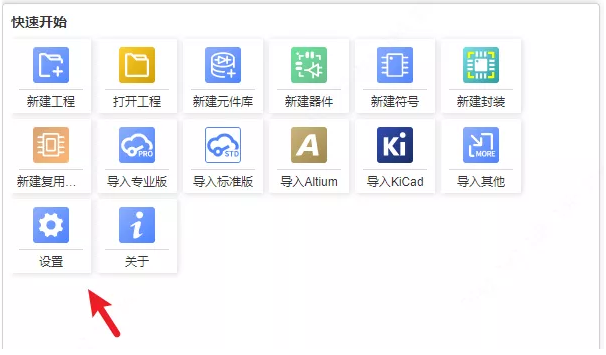
# 起始頁設定按鈕#
全在線模式:支援設定線上項目備份路徑,編輯器會依照設定的備份間隔備份該資料夾下的項目壓縮包。半離線模式/全離線模式:支援設定庫路徑和新增多個庫路徑; 支援設定新專案的預設儲存路徑。
或打開一個新項目。
新建立的工程文件是一個獨立的eprj檔案。
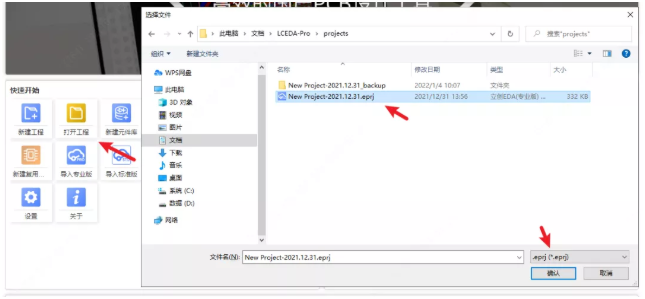
您也可以在左側的項目清單中開啟項目。開啟用戶端會自動載入項目路徑下的所有項目,也可以右鍵重新整理項目清單。
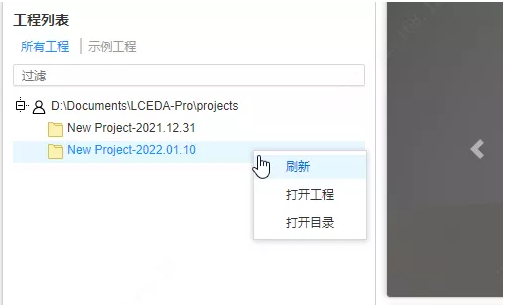
建立目錄
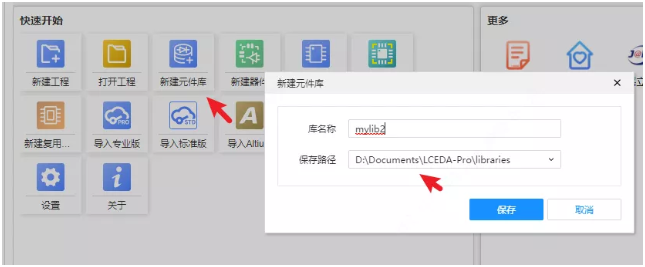
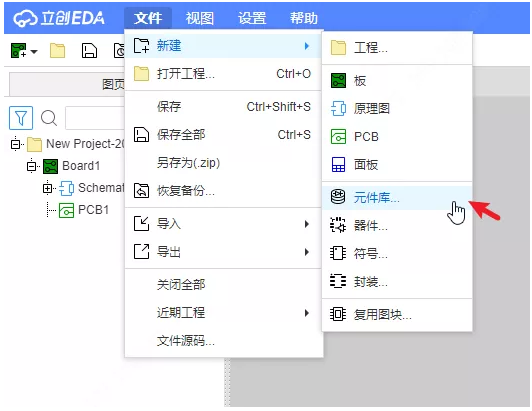
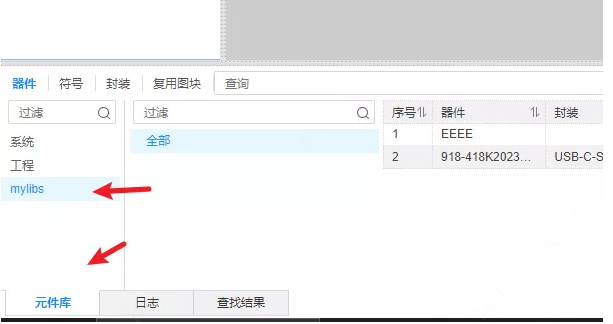
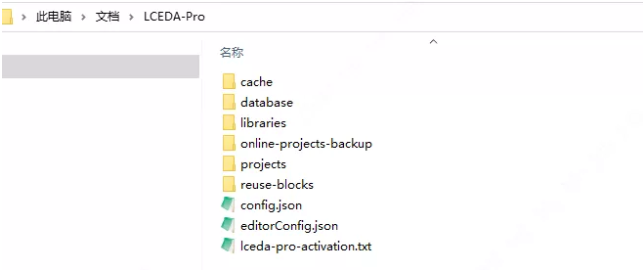
數據目錄說明
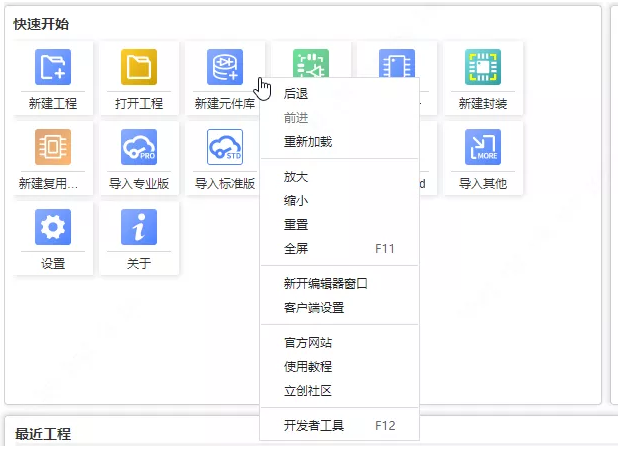
右鍵菜單
-
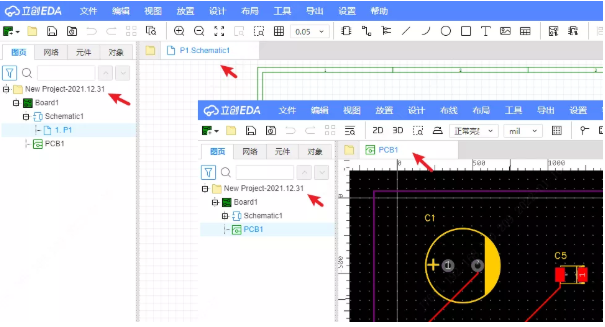
前進/後退:當客戶端開啟其他網頁時,可以使用該前進/後退返回上一頁或下一頁。重新載入:重新載入目前編輯器或頁面。放大/縮小/重設/全螢幕:縮放客戶端介面尺寸。新編輯器視窗:與點擊編輯器左上角的標誌相同,因此可以開啟多個編輯器。當您開啟多個編輯器時,您可以開啟不同的項目並複製和貼上文件和元件。 分別開啟專案的原理圖和PCB(目前不支援相互定位和資料更新,V1.5將支援)
-
客戶端設定:開啟客戶端設定對話框。
-
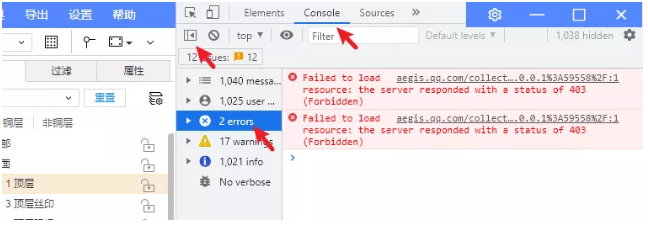
開發者:開啟後可以檢查console控制台是否有錯誤。如果編輯器運作出錯,可以將控制台錯誤訊息(紅色內容)截圖傳送給技術支持,並再次按F12關閉開發者工具。
開啟硬體加速。
已知問題
2)暫時不支援多螢幕交互,需要相互定位和選擇。
3) 設定中的檢測更新尚未實現。
4)最大化4)Linux版本右上角的區域偏移。
https://image.lceda.cn/files/lceda-pro-windows-x64.exe
https://image.lceda.cn/files/lceda-pro-linux-x64.zip
綜上所述,您已經學會如何使用力創EDA專業版客戶端。剩下的就請學習力創EDA專業版編輯器的使用方法吧~
免責聲明:本文轉載自「力創EDA」。本文僅代表作者個人觀點,不代表薩科微及業界觀點。僅供轉載分享,支持保護智慧財產權。轉載時請註明原出處及作者。如有侵權,請聯絡我們刪除。
相關推薦
雲帆瑞達李剛專訪:毫米波雷達產品的精準性與人文關懷
2026-07-22
2703
明年見! | Slkor 出席 2026 年中國電子音樂節精彩回顧
2026-07-14
2350
射頻激情,匠人之路:三十餘載的堅定奉獻-金海姆首席工程師秦宏祥先生訪談錄
2026-06-26
2893
數萬家企業選擇中國品牌-金海姆和斯爾科在全球暢銷!
2026-06-24
2568
兩連冠之後,我們仍在進步-Slkor專訪孫高飛
2026-06-11
2588





 粤公网安备44030002007346号