
























Service-Hotline
Nachrichten

Nachrichten
Veröffentlichen Sie viel! Lichuang EDA Professional-Version, vollständiger Offline-Client!
2022-03-17
946
Lichuang EDA wird die kostenlosen inländischen PCB-Designtools bis zum Ende implementieren und ist entschlossen, Benutzern benutzerfreundliche und effiziente Designtools zur Verfügung zu stellen!
-
-
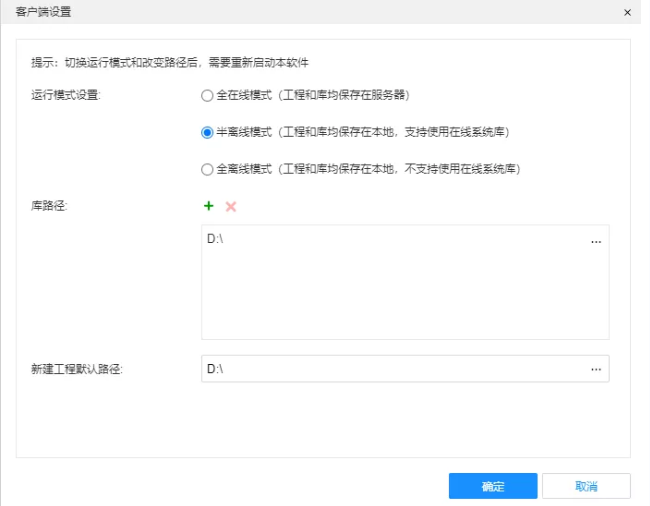
Für den „Semi-Offline-Modus“ ist keine Anmeldung erforderlich. Bibliotheken und Projekte sind lokal vorhanden, daher wird die Zusammenarbeit nicht unterstützt und Cloud-Systembibliotheken werden unterstützt. Dieser Modus wird empfohlen.
-
Für den „Vollständigen Offline-Modus“ ist keine Anmeldung erforderlich. Bibliotheken und Projekte sind lokal vorhanden, daher wird die Zusammenarbeit nicht unterstützt und die Verwendung von Cloud-Systembibliotheken wird nicht unterstützt. Integrierte 1w+ gemeinsame Systembibliotheken.

# 启动界面 #
# 主界面 #
01
Installationsrichtlinien
Anweisungen zur Client-Installation
1) Wenn die Betaversion noch nicht installiert wurde, kann sie direkt installiert werden;
2) Wenn die Betaversion bereits installiert wurde, wird empfohlen, die alte Version vor der Installation zu deinstallieren, um Auswirkungen auf den Cache zu vermeiden.
3) Bitte stellen Sie sicher, dass Ihr Computer über eine Grafikkarte verfügt. Eine separate Grafikkarte ist besser;
4) Es wird nur 64-Bit unterstützt, das XP-System wird nicht unterstützt.
Adresse herunterladen
Windowshttps://image.lceda.cn/files/lceda-pro-windows-x64.exeAufgrund von Systemkompatibilitätsproblemen weist die „Windows-Version“ nach der Installation möglicherweise einen weißen Bildschirm auf der Startoberfläche auf und kann möglicherweise nicht in den Editor geladen werden, oder das Laden kann lange dauern. Wenn auf der Ladeoberfläche ein weißer Bildschirm angezeigt wird, wenden Sie sich bitte an den technischen Support, QQ: 800821856.Linuxhttps://image.lceda.cn/files/lceda-pro-linux-x64.zip„Linux-Version“ Bitte folgen Sie den Anweisungen des heruntergeladenen komprimierten Pakets, um es zu installieren.Die Mac-Version wird später verfügbar sein.
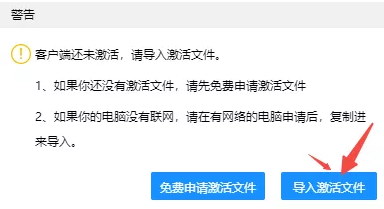
Datei aktivieren
Aktivieren Sie die kostenlose Datei-Download-Adresse https://lceda.cn/page/desktop-client-activation
1) Die Aktivierungsdatei kann kostenlos, ohne Cracking, mit echter Autorisierung und nach der Registrierung heruntergeladen werden;
2) Die Aktivierungsdatei enthält Ihre Kontoinformationen. Bitte geben Sie diese nicht an die Öffentlichkeit weiter und bewahren Sie sie ordnungsgemäß auf.3) Die Aktivierungsdatei kann nicht geändert werden und der Import kann nach der Änderung nicht aktiviert werden.
Betriebsart einstellen
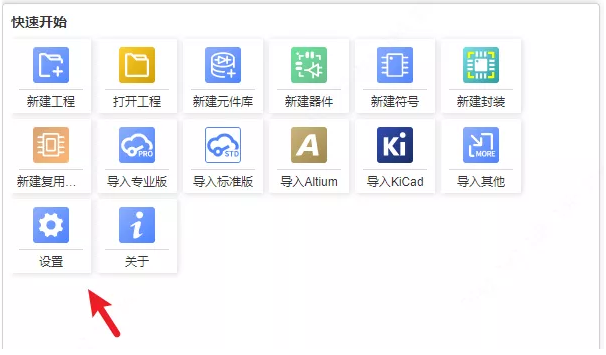
Nachdem Sie die Datei aktiviert haben, können Sie die Client-Schnittstelle öffnen. Klicken Sie auf das „Zahnrad“-Symbol in der oberen rechten Ecke oder auf das „Einstellungen“-Symbol auf der Startseite, um den Laufmodus festzulegen.
# Zahnrad in der oberen rechten Ecke #
# Schaltfläche zum Einrichten der Startseite #
Vollständiger Online-Modus: Unterstützt das Festlegen des Online-Projektsicherungspfads, und der Editor sichert das komprimierte Projektpaket in diesem Ordner gemäß dem festgelegten Sicherungsintervall.Semi-Offline-Modus/All-Offline-Modus: Unterstützt das Festlegen von Bibliothekspfaden und das Hinzufügen mehrerer Bibliothekspfade; Unterstützt das Festlegen des Standardspeicherpfads für neue Projekte.
Oder öffnen Sie ein neues Projekt.
Die neu erstellte Projektdatei ist eine unabhängige eprj-Datei.
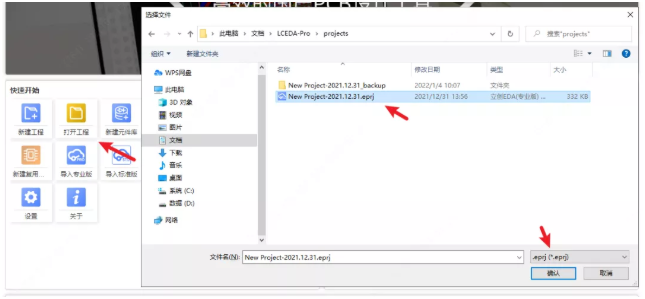
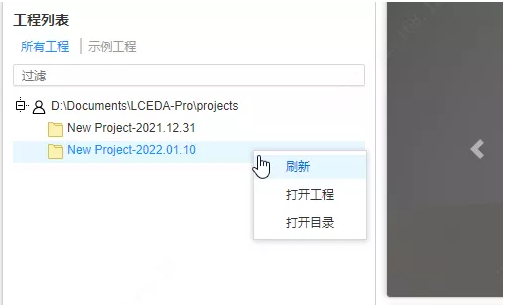
Sie können das Projekt auch in der Projektliste auf der linken Seite öffnen. Beim Öffnen des Clients werden automatisch alle Projekte unter dem Projektpfad geladen. Sie können auch mit der rechten Maustaste klicken, um die Projektliste zu aktualisieren.
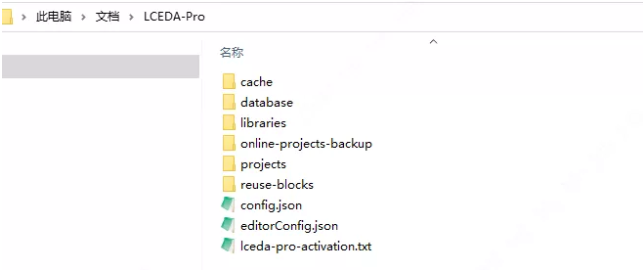
Katalog erstellen
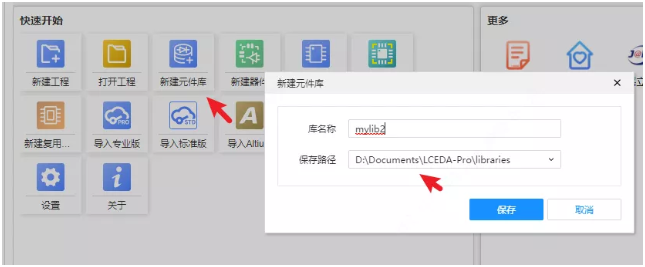
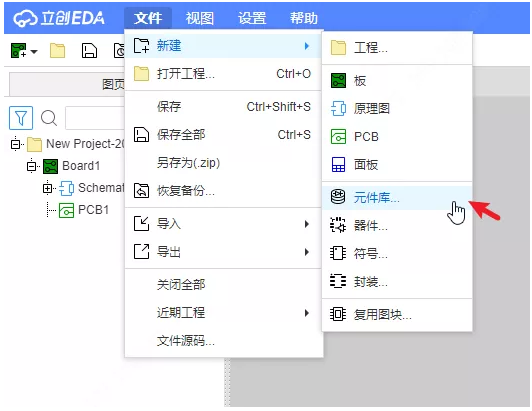
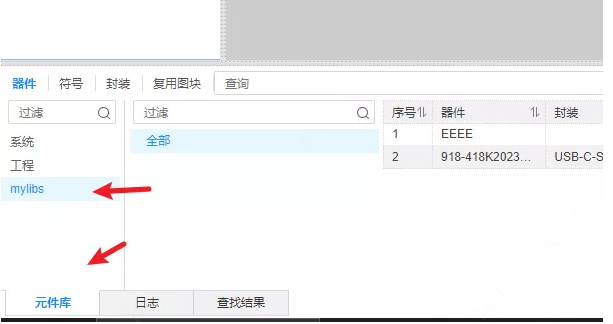
Beschreibung des Datenverzeichnisses
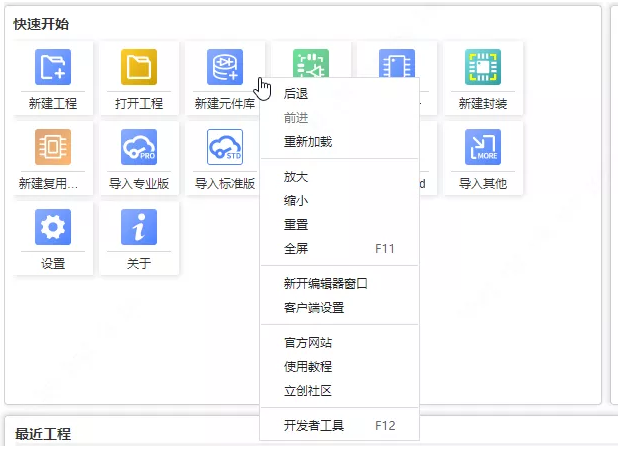
Rechtsklick-Menü
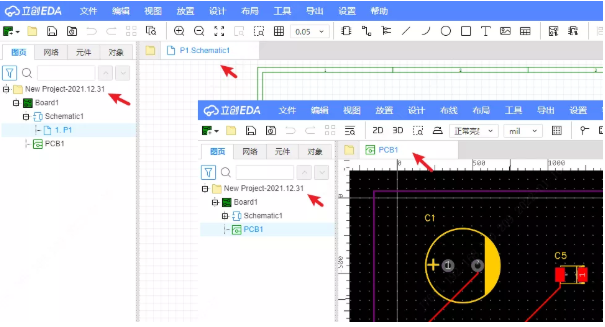
-
Vorwärts/rückwärts: Wenn andere Webseiten auf dem Client geöffnet werden, können Sie mit dieser Vorwärts-/Rückwärtsfunktion zur vorherigen oder nächsten Seite zurückkehren.Neu laden: Den aktuellen Editor oder die aktuelle Seite neu laden.Vergrößern/Verkleinern/Zurücksetzen/Vollbild: Skalieren Sie die Größe der Client-Schnittstelle.Neues Editor-Fenster: Dies entspricht dem Klicken auf das Logo in der oberen linken Ecke des Editors, sodass Sie mehrere Editoren öffnen können. Wenn Sie mehrere Editoren öffnen, können Sie verschiedene Projekte öffnen und Dokumente und Komponenten kopieren und einfügen. Öffnen Sie den Schaltplan und die Leiterplatte des Projekts separat (gegenseitige Positionierung und Datenaktualisierung werden derzeit nicht unterstützt, werden aber in V1.5 unterstützt)
-
Client-Einstellungen: Öffnet das Dialogfeld „Client-Einstellungen“.
-
Entwickler: Nach dem Öffnen können Sie die Konsolenkonsole auf Fehler überprüfen. Wenn der Editor fehlerhaft ausgeführt wird, können Sie einen Screenshot der Fehlermeldung (roter Inhalt) der Konsole an den technischen Support senden und erneut F12 drücken, um das Entwicklertool zu schließen.
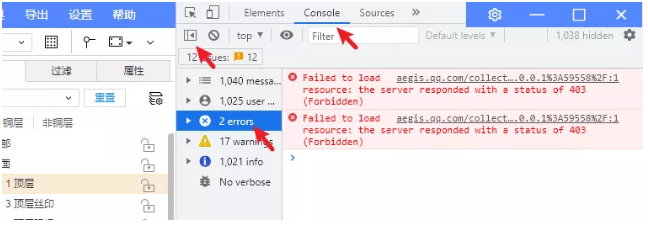
Aktivieren Sie die Hardwarebeschleunigung.
Bekannte Probleme
2) Die Interaktion auf mehreren Bildschirmen wird vorübergehend nicht unterstützt und eine gegenseitige Positionierung und Auswahl ist erforderlich.
3) Das Erkennungsupdate in den Einstellungen wurde noch nicht implementiert.
4) Maximieren Sie den regionalen Offset in der oberen rechten Ecke der 4)Linux-Version.
https://image.lceda.cn/files/lceda-pro-windows-x64.exe
https://image.lceda.cn/files/lceda-pro-linux-x64.zip
Zusammenfassend lässt sich sagen, dass Sie gelernt haben, wie Sie den Client der Lichuang EDA Professional Edition verwenden. Bitte lernen Sie, wie Sie den Editor der Lichuang EDA Professional Edition für den Rest verwenden ~
Haftungsausschluss: Dieser Artikel ist eine Reproduktion von „Lichuang EDA“. Dieser Artikel gibt nur die persönlichen Ansichten des Autors wieder, nicht die Ansichten von Sacco Micro und der Branche. Es dient ausschließlich dem Nachdruck und der Weitergabe zur Unterstützung des Schutzes geistiger Eigentumsrechte. Bitte geben Sie beim Nachdruck die Originalquelle und den Autor an. Wenn ein Verstoß vorliegt, kontaktieren Sie uns bitte, um ihn zu löschen.
Verwandte Empfehlungen
Exklusivinterview mit Li Gang von Yunfan Ruida: Die Präzision von Millimeterwellen-Radarprodukten und die Wärme der Menschlichkeit
2026-07-22
2703
RF Passion, Craftsman's Journey: Over 30 Years of Steady Deadward Dedication — Interview with Kinghelm Chief Engineer Mr. Qin hongxiang
2026-06-26
2893





 粤公网安备44030002007346号